
Kan du ikke forstå softwaregrænsefladen? Fokuser på disse nøgleområder - YINK FAQ-serien - Episode 12
Hurtigt svar
Nye brugere behøver ikke at forstå alle knapper i softwaren på én gang.
For det daglige PPF-værkstedsarbejde er nøglen at forstå seks hovedområder:
- Datacenter
Find de korrekte køretøjsdata. - Designcenter
Rediger og forbered mønsteret. - Vejledning
Lær uklare funktioner gennem videoer. - Gemte versioner
Gå tilbage til tidligere gemt arbejde. - Afgrødeoptegnelser
Tjek tidligere beskæringshistorik. - Personlige oplysninger
Administrer konto, abonnement og tilladelser.
Vigtigt indhold
Den bedste indlæringsrækkefølge er: forstå strukturen først, lær derefter operationerne.

Hvorfor dette er vigtigt for PPF-butikker
Mange butiksejere og installatører føler sig forvirrede, når de åbner professionel PPF-skæresoftware for første gang.
Årsagen er enkel: softwaren er ikke kun til én opgave.
Det omfatter normalt:
- Søgning efter køretøjsdata
- Mønsterredigering
- Layoutforberedelse
- Skærende arbejdsgang
- Gemte filer
- Skærende historie
- Adgang til vejledning
- Kontoadministration
For et travlt PPF-værksted understøtter hvert område en forskellig del af jobbet.
En bedre måde at forstå brugerfladen på er at tænke på den som en arbejdsgang:
Find køretøjsdata → rediger mønster → tjek vejledning → gem version → gennemgå klippehistorik → bekræft kontoadgang
Når denne arbejdsgang er klar, bliver brugerfladen meget nemmere at bruge.
Grænsefladekort: Hvad hvert område gør
| Modul | Hovedformål | Hvorfor det er vigtigt |
|---|---|---|
| Datacenter | Vælg mærke, årgang og model | Forhindrer forkert mønstervalg |
| Designcenter | Rediger, flyt, juster og layout mønstre | Forbereder filen før skæring |
| Vejledning | Find videolektioner | Hjælper nye brugere med at lære hurtigere |
| Gemte versioner | Se tidligere gemte filer | Reducerer gentagen redigering |
| Afgrødeoptegnelser | Tjek skærehistorikken | Hjælper med at gennemgå og verificere tidligere job |
| Personlige oplysninger | Administrer kontoindstillinger | Styrer adgang, abonnement og tilladelser |
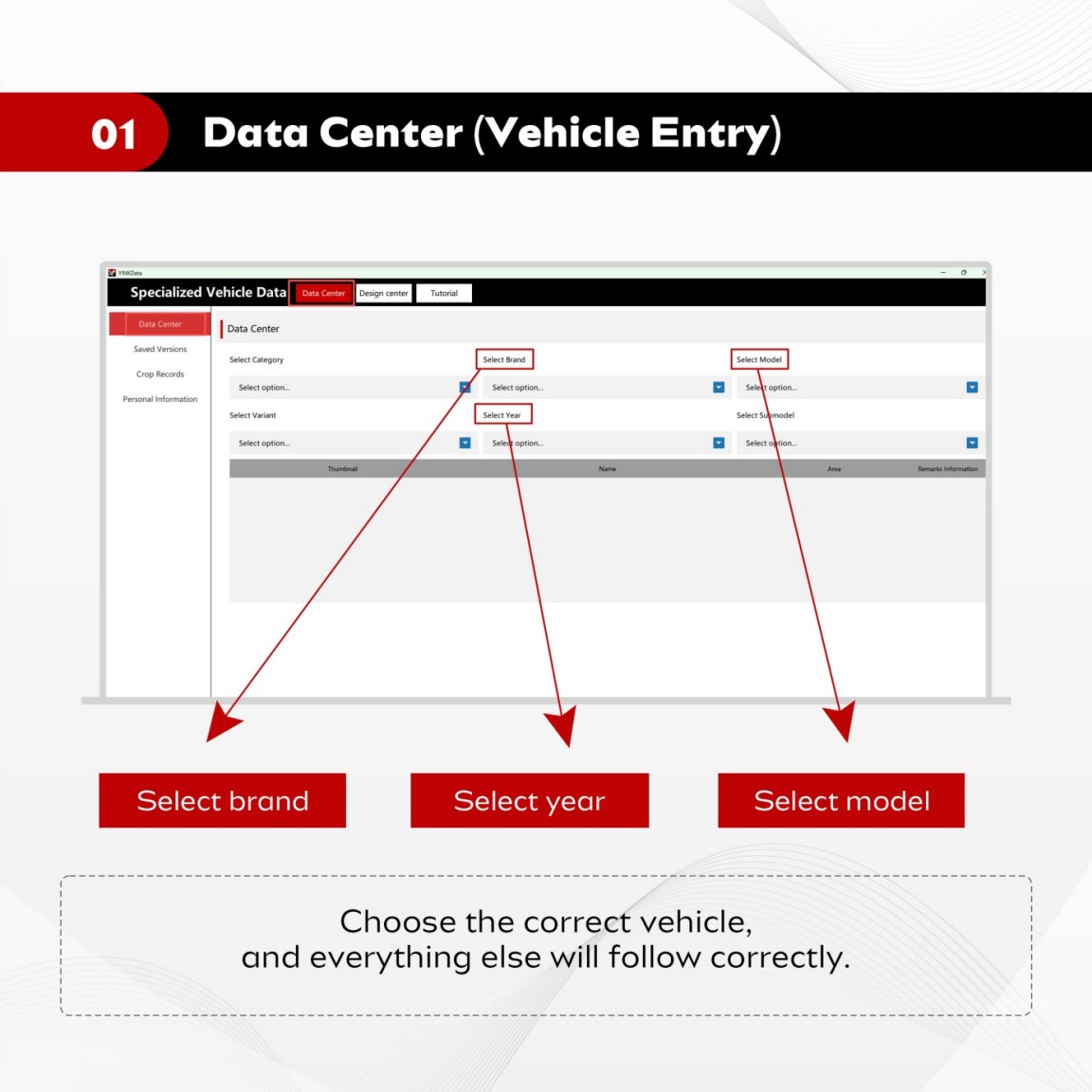
1. Datacenter: Start her først
Datacenteret er køretøjets indgangspunkt.
Det er her, brugerne vælger:
- Mærke
- År
- Model
For PPF-værksteder er dette trin afgørende, fordi hvert efterfølgende trin afhænger af de valgte køretøjsdata.
Hvorfor datacenter er vigtigt
Hvis det forkerte køretøj vælges, kan redigerings- og klipningsresultaterne også være forkerte.
Et køretøjsmønster er knyttet til en specifik karrosseriform, kofangerdesign, spejlstruktur, forlygteplacering og udstyrsvariant. Lignende modelnavne kan stadig have forskellige mønstre.
Eksempel på en rigtig butik
En tekniker forbereder et forkofangersæt til en kundes køretøj.
Hvis det valgte modelår er forkert, kan mønsteret se ens ud på skærmen, men fejle under installationen. Dette kan føre til:
- Spildt PPF-materiale
- Ekstra skæretid
- Forsinket levering
- Frustration hos installatøren
- Lavere kundetilfredshed
Vigtigt indhold
Bekræft altid det korrekte køretøj i datacenteret, før du redigerer eller klipper.
2. Designcenter: Det primære redigeringsområde
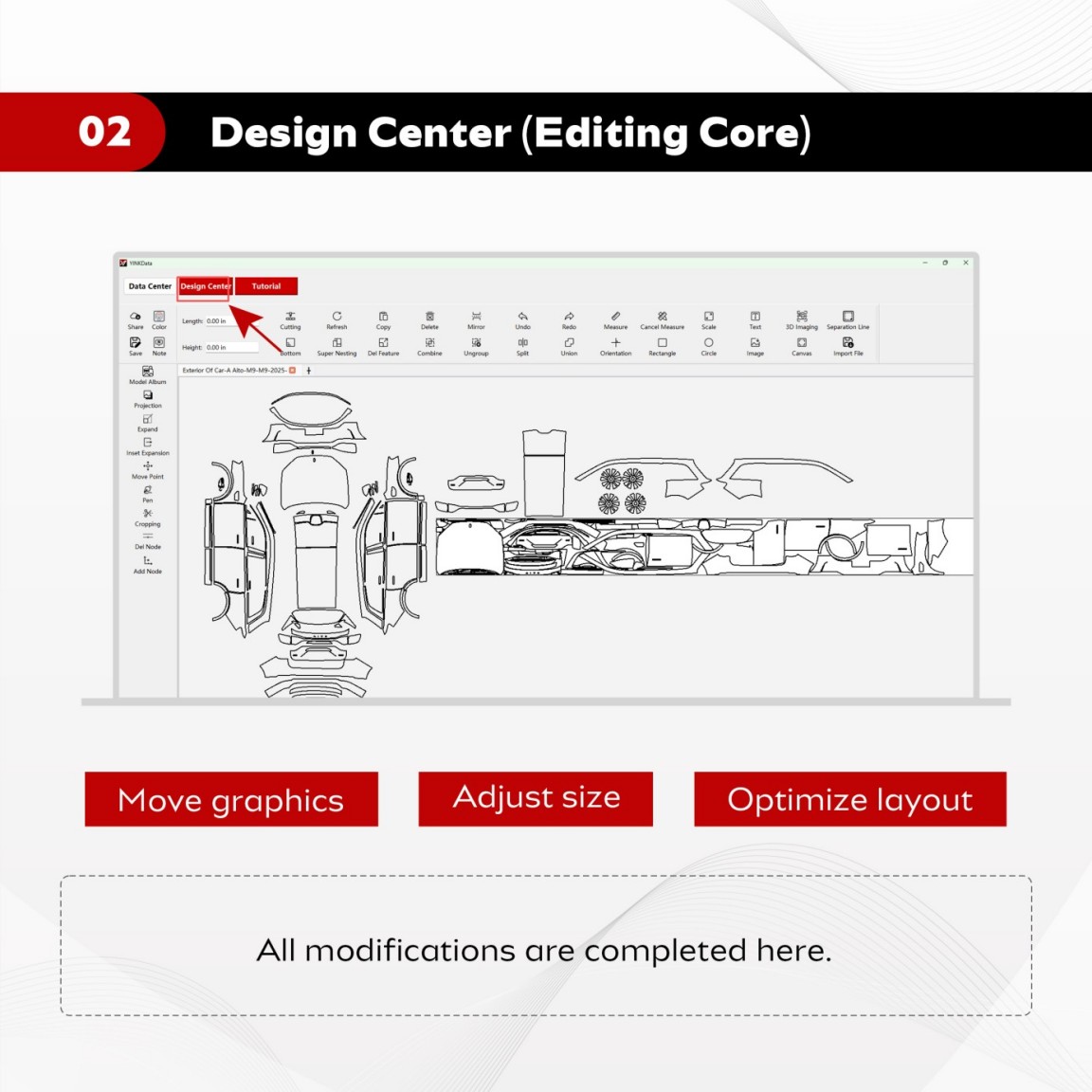
Design Center er der, hvor det meste af det daglige redigeringsarbejde foregår.
Brugere kan:
- Flyt grafik
- Juster størrelse
- Optimer layout
- Slet unødvendige dele
- Forbered filen før udskæring
Hvad butikkerne normalt gør her
Et værksted behøver måske ikke at skære et helt køretøj hver gang.
For eksempel har en kunde muligvis kun brug for:
- Hætte
- Forreste kofanger
- Skærme
- Spejle
- Dørkopper
I Design Center kan teknikeren vælge de nødvendige dele og fjerne alt unødvendigt.
Hvorfor dette hjælper virksomheder
Gode redigeringsvaner kan hjælpe butikker med at:
- Reducer materialespild
- Undgå gentagen klipning
- Forbedr layouteffektiviteten
- Gør installationen mere forudsigelig
- Spar forberedelsestid
Installationstip
Før du sender filen til plotteren, skal du kontrollere layoutet omhyggeligt.
Små fejl i redigeringsfasen kan blive dyre fejl efter beskæring.
3. Vejledning: Lær hurtigere uden at gætte
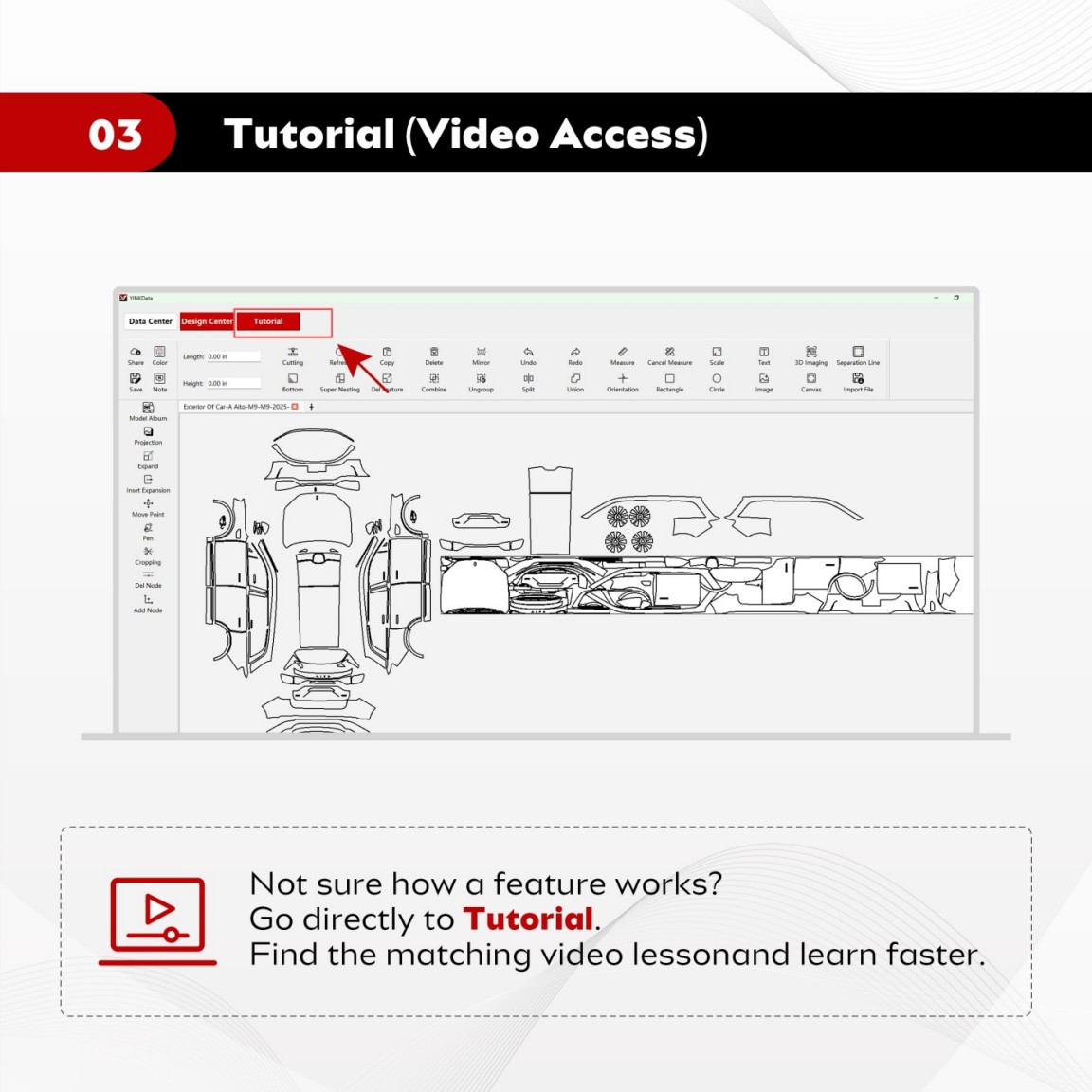
Tutorial er indgangen til videolæring.
Når brugere ikke forstår en funktion, bør de ikke teste den tilfældigt på rigtige job.
De kan åbne vejledningen og finde den matchende videolektion.
Hvorfor vejledning er nyttig
For butiksejere kan Tutorial reducere gentagen personaletræning.
For nye teknikere kan selvstudier gøre læringen lettere og mere visuel.
For hele teamet hjælper Tutorial med at skabe en mere ensartet driftsstandard.
Bedste brugsscenarie
Når en ny medarbejder ikke ved, hvordan man justerer et mønster, kan butikken bede dem om at se den relaterede vejledning først.
Dette er normalt sikrere end at gætte.
Vigtigt indhold
Når du er usikker på en funktion, så tjek vejledningen, før du skærer i rigtigt materiale.
4. Gemte versioner: Beskyt dit tidligere arbejde
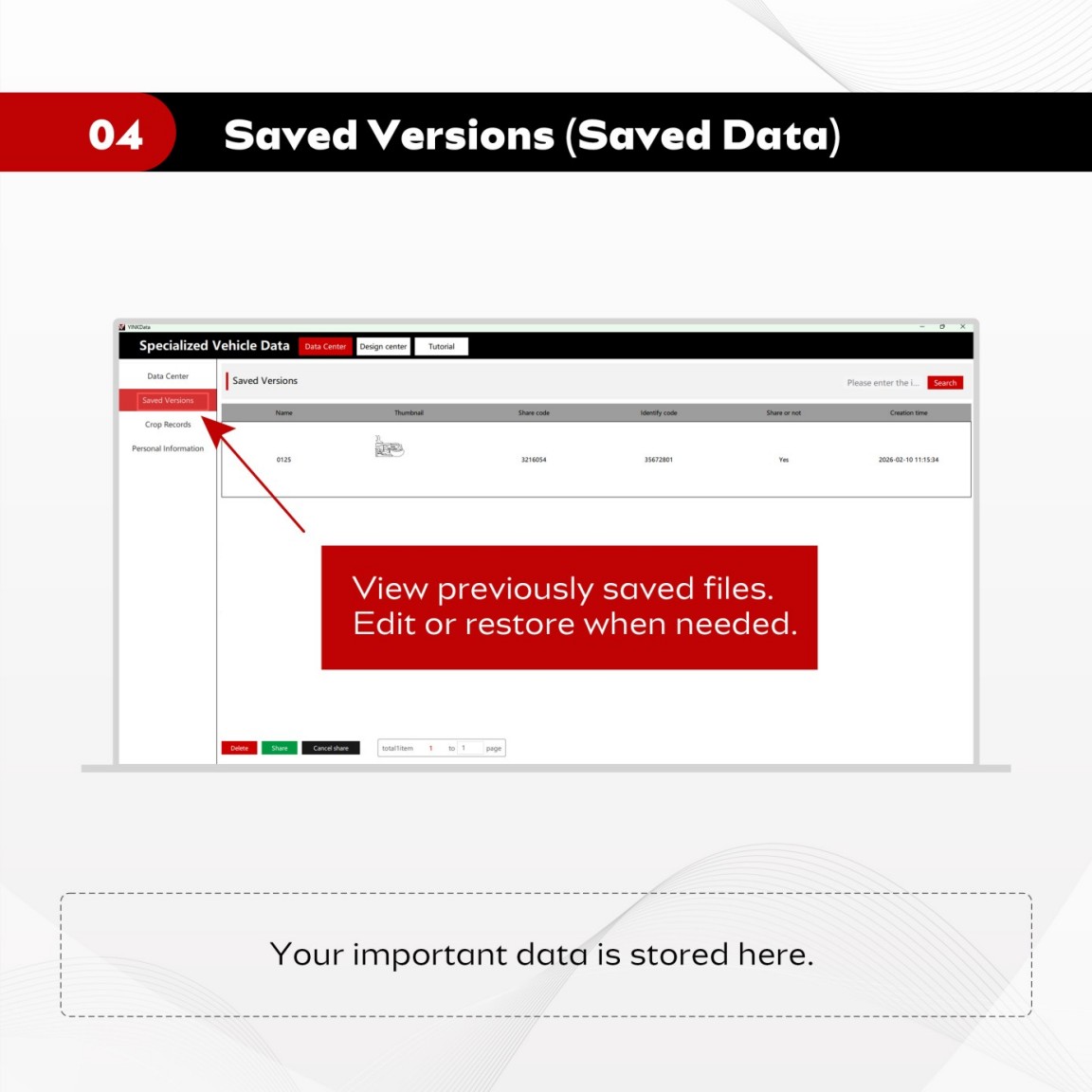
Gemte versioner giver brugerne mulighed for at se tidligere gemte filer.
Dette er vigtigt, fordi PPF-butikker ofte er nødt til at vende tilbage til tidligere arbejde.
Almindelige butiksscenarier
Gemte versioner er nyttige, når:
- En kunde tilføjer en anden del senere
- En tekniker skal justere et gemt mønster
- En anden medarbejder fortsætter i samme job
- Værkstedet gentager et lignende køretøjsjob
- En tidligere redigering skal gendannes
Hvorfor det reducerer omarbejde
Mønsterredigering tager tid.
Hvis filen ikke gemmes, kan det være nødvendigt for butikken at gentage det samme arbejde igen.
Gemte versioner hjælper med at beskytte den tid.
Tip til arbejdsgang
Gem vigtige redigeringer, før du går videre til beskæring, især ved kundespecifikke opgaver.
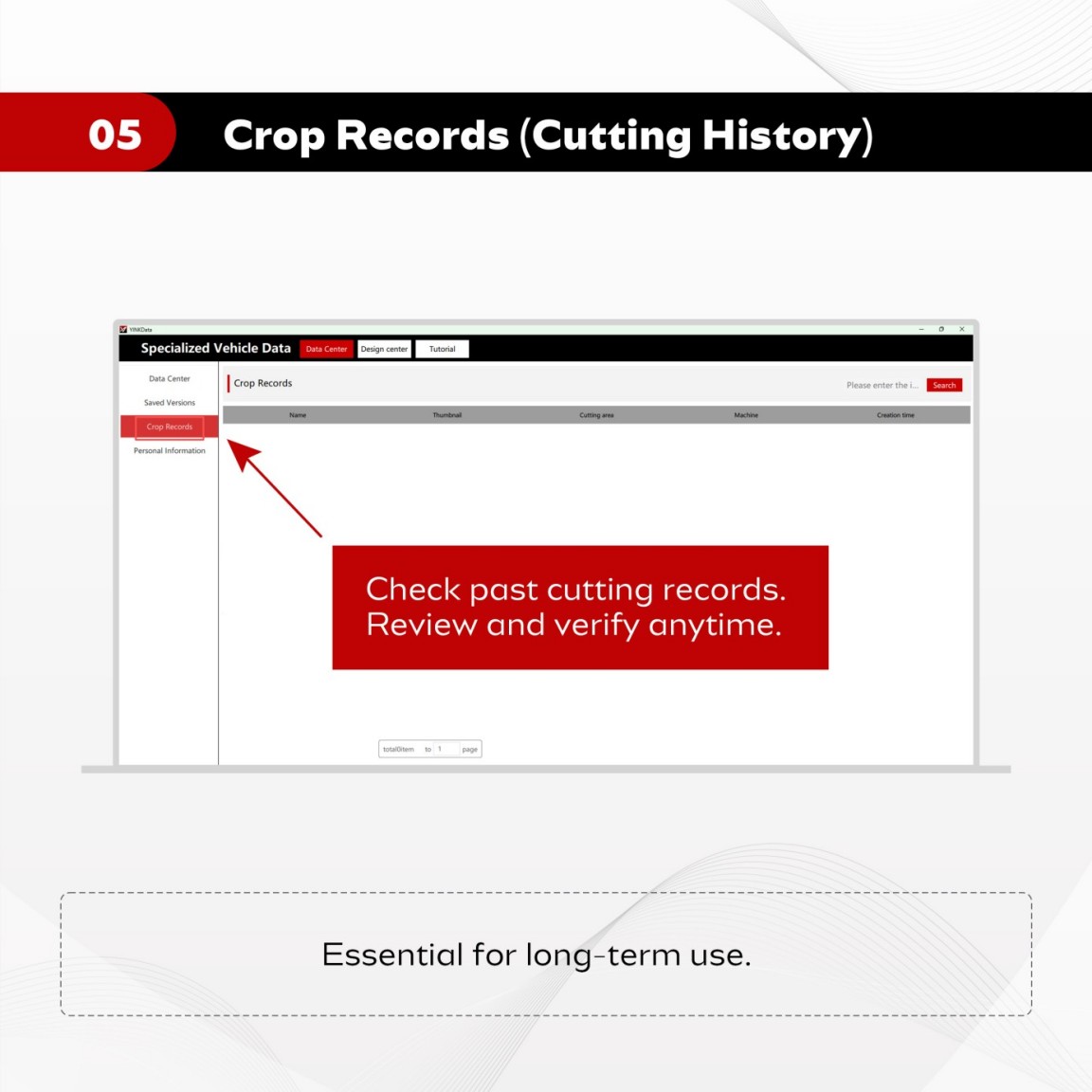
5. Afgrøderegistreringer: Spor din afgrødehistorik
Afgrødeoptegnelser gemmer tidligere høstoptegnelser.
Dette modul bliver mere værdifuldt, efterhånden som værkstedet håndterer flere job.
Hvorfor det er vigtigt at skære rekorder
Crop Records hjælper butikker med at besvare spørgsmål som:
- Var denne fil allerede klippet ud?
- Hvilken version blev brugt?
- Hvornår blev jobbet behandlet?
- Kan vi gennemgå den forrige skæreopgave?
- Blev den korrekte fil sendt til plotteren?
Operationel værdi
For små butikker kan hukommelse være tilstrækkelig i starten.
For travle butikker er optegnelser nødvendige.
At skære historik hjælper med:
- Jobsporing
- Kvalitetsgennemgang
- Teamkommunikation
- Kontrol af tvister
- Arbejdsgangsstyring
Vigtigt indhold
Crop Records omdanner skæreaktivitet til sporbar arbejdsgangsinformation.
6. Personlige oplysninger: Tjek kontostatus
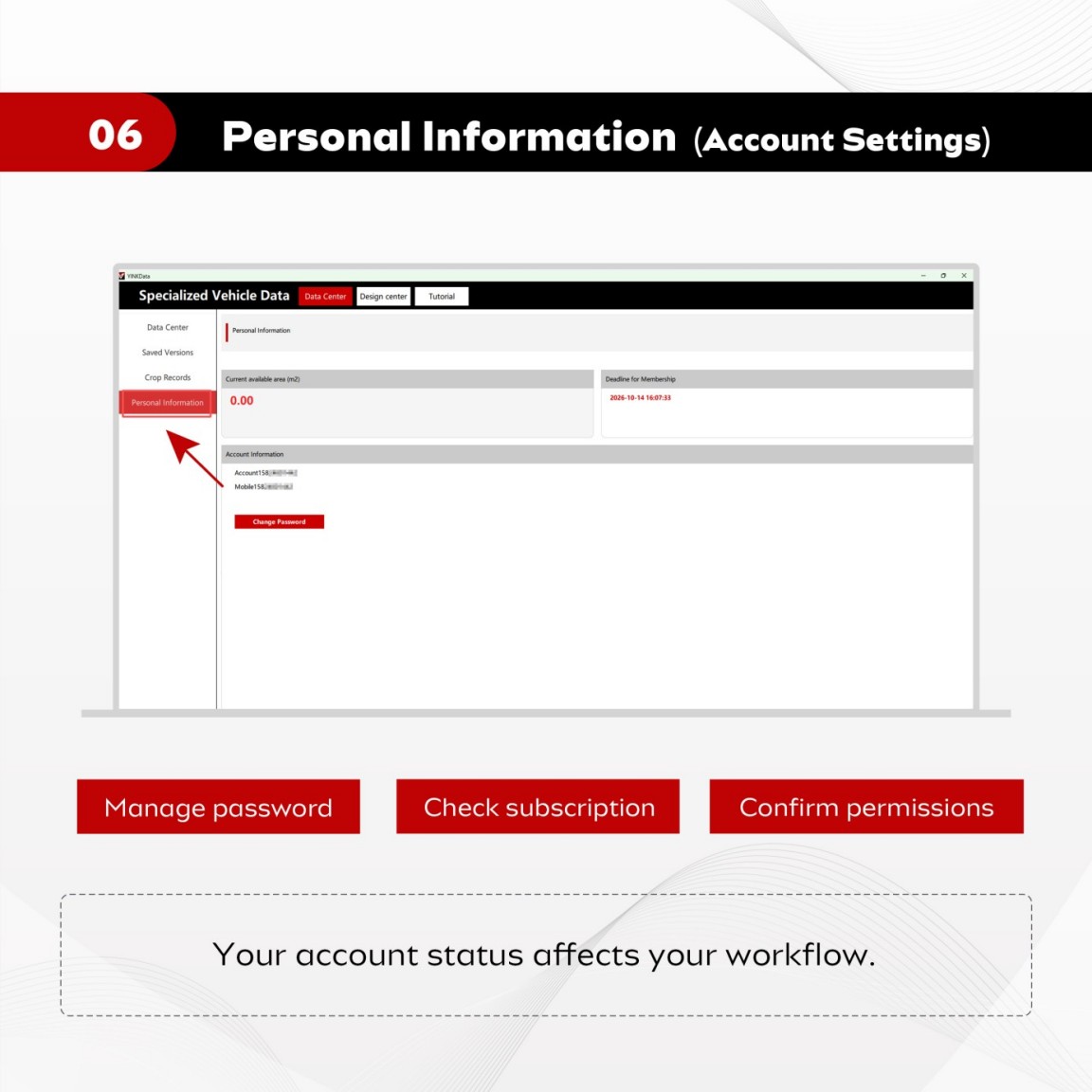
Personlige oplysninger er der, hvor brugerne administrerer kontoindstillinger.
Dette område omfatter normalt:
- Adgangskodehåndtering
- Abonnementsstatus
- Bekræftelse af tilladelse
- Kontoadgang
Hvorfor dette påvirker arbejdsgangen
Hvis bestemte data eller funktioner ikke kan åbnes, er problemet muligvis ikke et redigeringsproblem.
Det kan være relateret til:
- Kontostatus
- Abonnementsperiode
- Brugertilladelse
- Loginoplysninger
Fejlfindingstip
Når en funktion ikke kan tilgås, skal du kontrollere personlige oplysninger tidligt.
Dette kan spare tid, før du kontakter support.
Anbefalet indlæringsrækkefølge for nye brugere
Nye brugere bør ikke starte med at lære alle værktøjer at kende.
Brug denne rækkefølge i stedet:
Trin 1: Åbn datacenter
Find og bekræft det korrekte køretøj.
Trin 2: Gå ind i Design Center
Kontroller og rediger det valgte mønster.
Trin 3: Brug vejledningen
Lær uklare funktioner gennem video.
Trin 4: Gem filen
Gem vigtigt redigeret arbejde i Gemte versioner.
Trin 5: Gennemgå afgrøderegistreringer
Tjek skærehistorikken når det er nødvendigt.
Trin 6: Bekræft personlige oplysninger
Sørg for, at kontostatus og tilladelser er normale.
Almindelige fejl at undgå
Fejl 1: Redigering før bekræftelse af køretøjet
Dette kan forårsage forkerte mønstre og spild af materiale.
Start altid fra datacenteret.
Fejl 2: Forsøg på at lære alt på én gang
Dette skaber forvirring.
Lær den primære arbejdsgang først.
Fejl 3: Gem ikke redigerede filer
Redigeringstid har værdi.
Brug gemte versioner til at beskytte tidligere arbejde.
Fejl 4: Ignorerer skærende optegnelser
Efterhånden som ordremængden vokser, bliver registreringer vigtige.
Crop Records hjælper med gennemgang og sporing.
Fejl 5: Glemmer kontostatus
Hvis en funktion ikke kan tilgås, skal du kontrollere Personlige oplysninger.
Ofte stillede spørgsmål
Q1: Skal jeg forstå alle knapper, før jeg bruger softwaren?
Nej. Nye brugere bør først fokusere på de primære arbejdsgangsområder: Datacenter, Designcenter, Selvstudie, Gemte versioner, Afgrøderegistreringer og Personlige oplysninger.
Når disse områder er ryddede, bliver den daglige drift meget lettere.
Q2: Hvor skal jeg starte, når jeg bruger YINK-software?
Start fra datacenteret.
Vælg det korrekte mærke, årgang og model, før du går videre til redigering. Korrekte køretøjsdata er grundlaget for præcis mønsterforberedelse og -skæring.
Q3: Hvilket modul bruges til redigering af PPF-mønstre?
Design Center er det primære redigeringsområde.
Det er her, brugerne flytter grafik, justerer størrelse, optimerer layout, fjerner unødvendige dele og forbereder filen inden beskæring.
Q4: Hvad skal jeg gøre, hvis jeg ikke forstår en funktion?
Gå til Tutorial og find den relaterede videolektion.
For nye brugere og nyt butikspersonale er det normalt hurtigere og sikrere at se vejledningen end at gætte.
Q5: Hvorfor er gemte versioner og afgrøderegistreringer vigtige?
Gemte versioner hjælper brugerne med at vende tilbage til tidligere redigeringsarbejde.
Crop Records hjælper butikker med at gennemgå tidligere beskæringsopgaver.
Begge er nyttige til workflowkontrol, jobsporing og reduktion af gentaget arbejde.
Sidste konklusion
En professionel PPF-skæresoftwaregrænseflade kan virke kompliceret i starten, men den daglige arbejdsgang er ikke vanskelig.
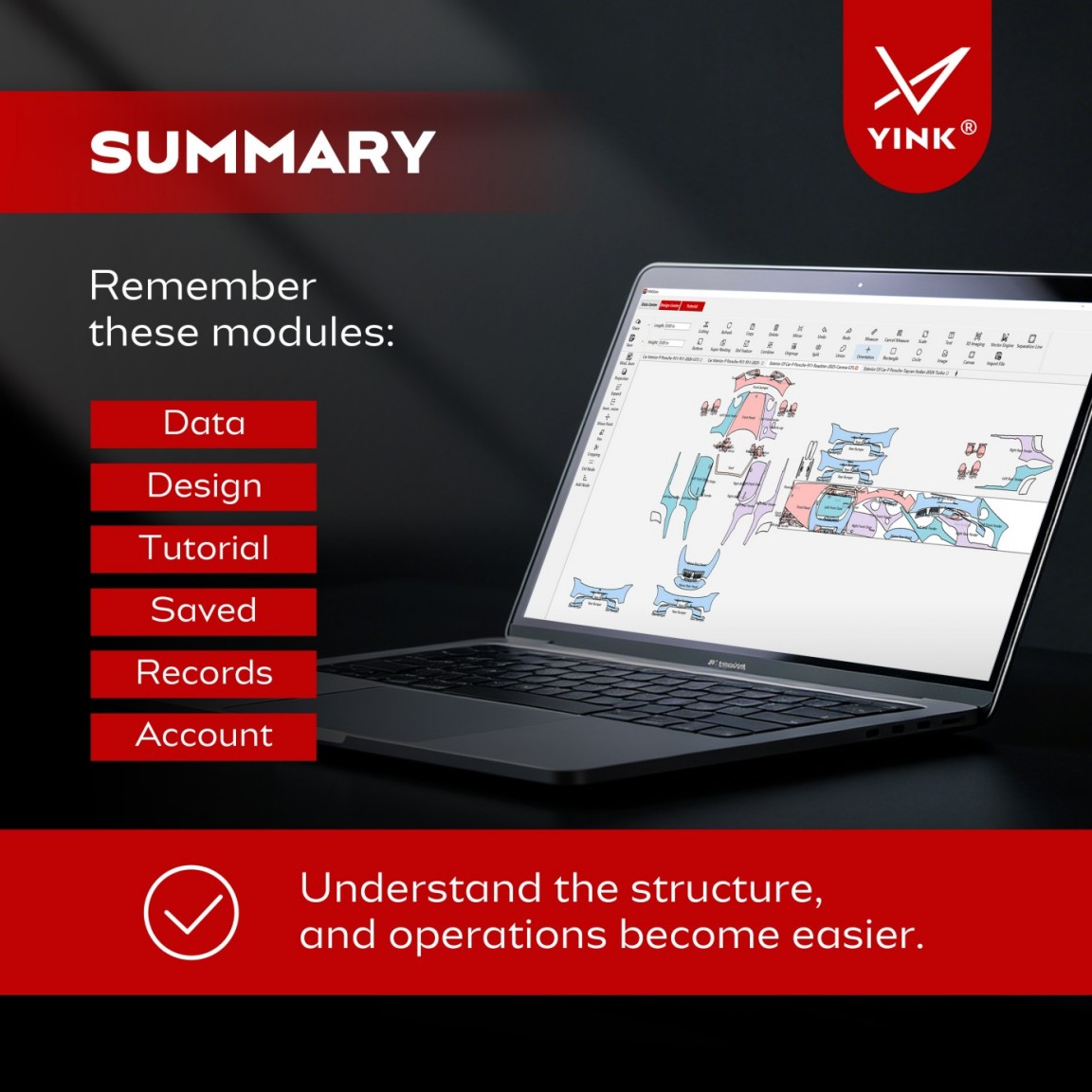
Fokuser først på seks områder:
Datacenter
Designcenter
Vejledning
Gemte versioner
Afgrødeoptegnelser
Personlige oplysninger
Når brugerne forstår, hvad hvert område gør, bliver softwaren meget nemmere at betjene.
Vigtigt indhold
Lær ikke softwaren at kende som separate knapper. Lær den som en arbejdsgang fra valg af køretøj til redigering, lagring, klipning og kontoadministration.
Datakilder og referencer
Oplysningerne i denne artikel er baseret på YINKs interne produktmaterialer, noter om YINK-softwarens arbejdsgange, information om vejledningsressourcer og praktisk erfaring med PPF-værkstedsdrift, der er tilgængelig på tidspunktet for skrivningen.
Refererede kilder kan omfatte:
- YINK produktdokumentation
- YINK software tutorial materialer
- Officiel producentdokumentation
- SEMA-branchens ressourcer
- IWFA's uddannelsesressourcer
- Praktisk erfaring med installation af bilfilm
Data kan variere afhængigt af region, køretøjstype, installationsproces, softwareversion, kontostatus og værkstedsarbejdsgang.
Sidst gennemgået: Juni 2026
Opslagstidspunkt: 1. juni 2026


